Line 画像 送り方 181990-Line 画像 送り方 ios14
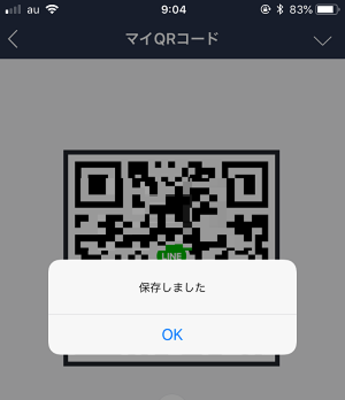
Lineのqrコードの送り方 友だちにqrコードを送ろう スマホアプリやiphone Androidスマホなどの各種デバイスの使い方 最新情報を紹介するメディアです
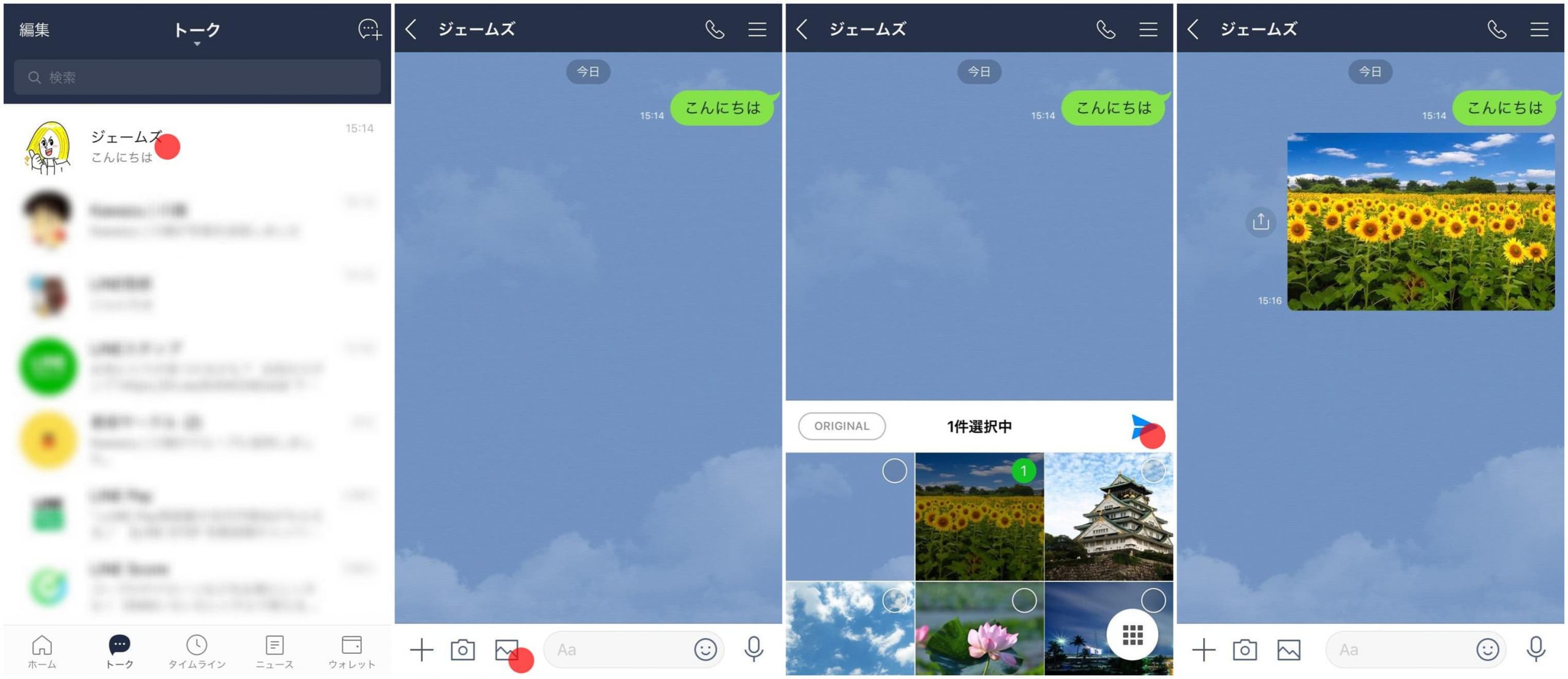
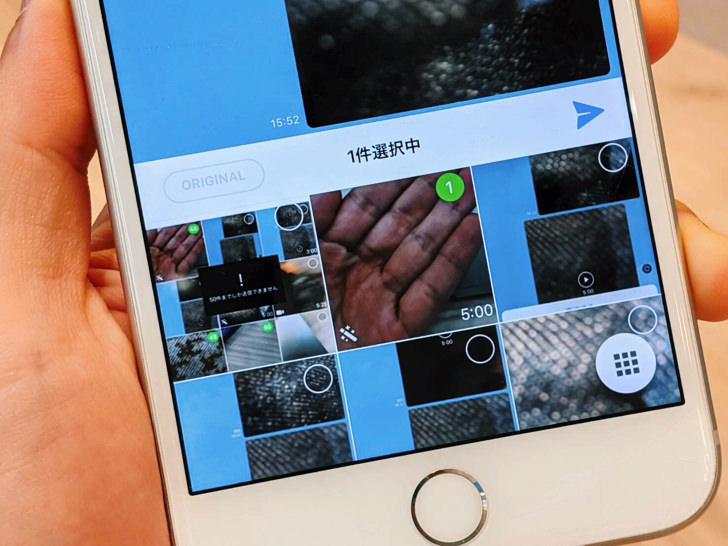
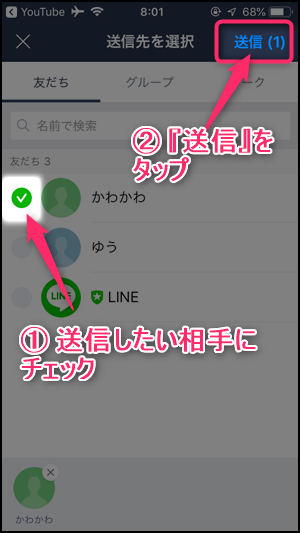
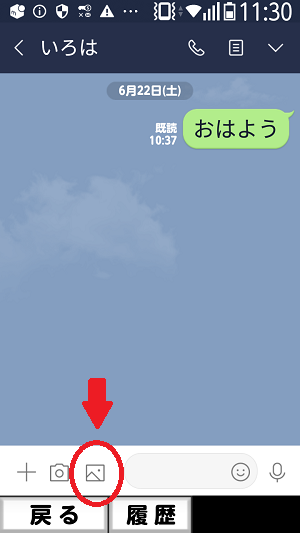
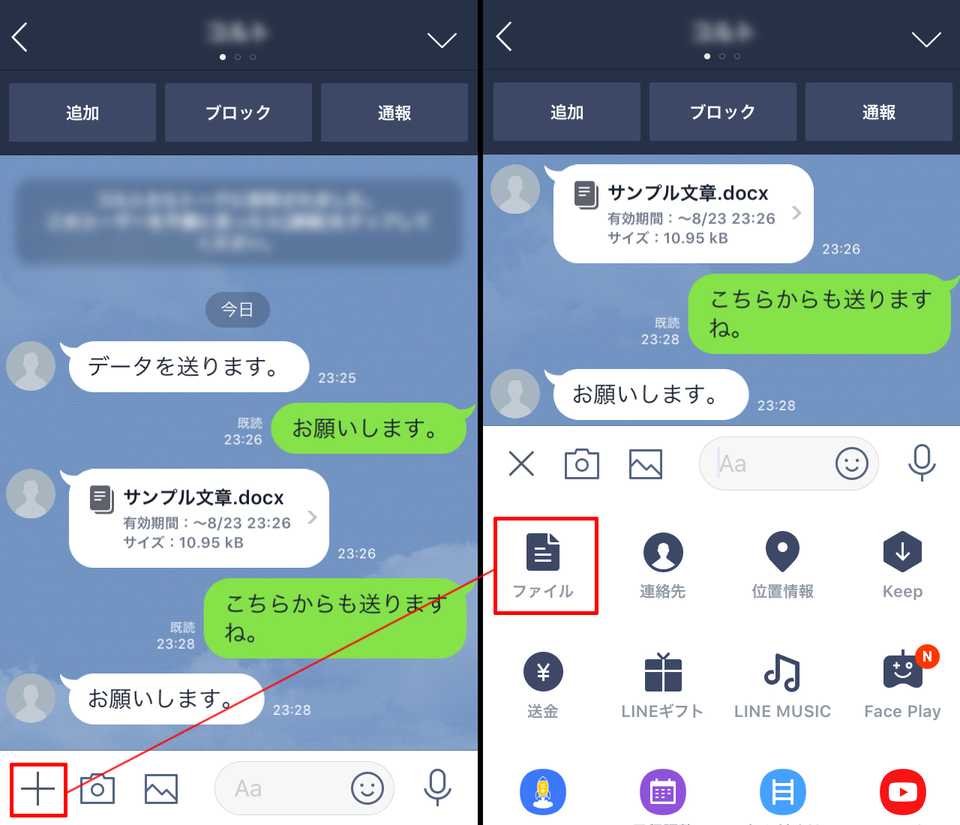
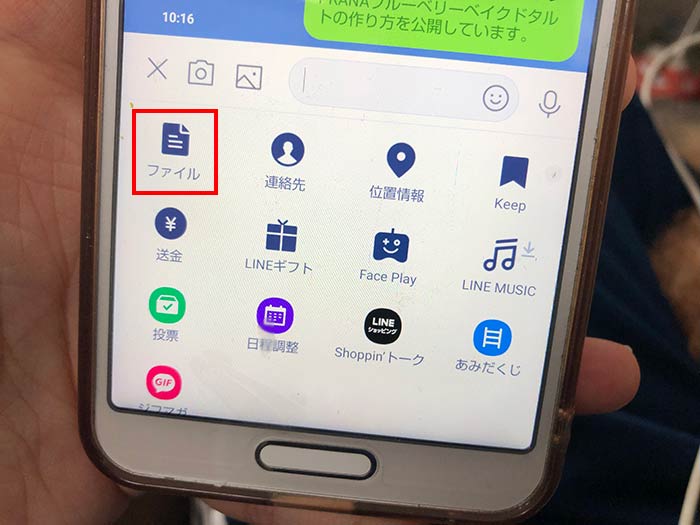
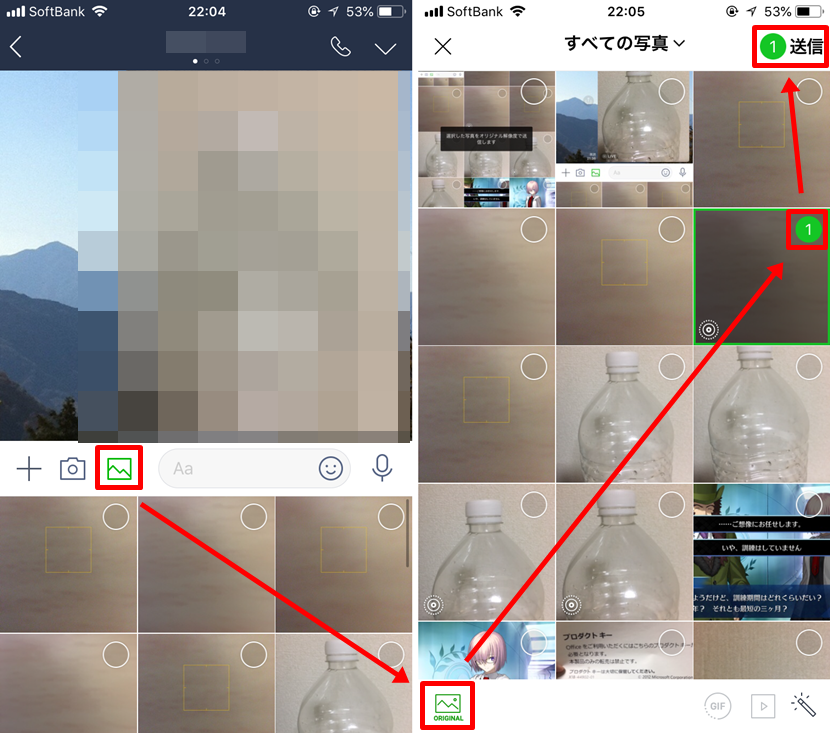
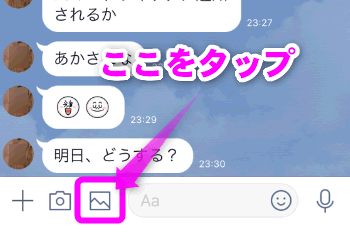
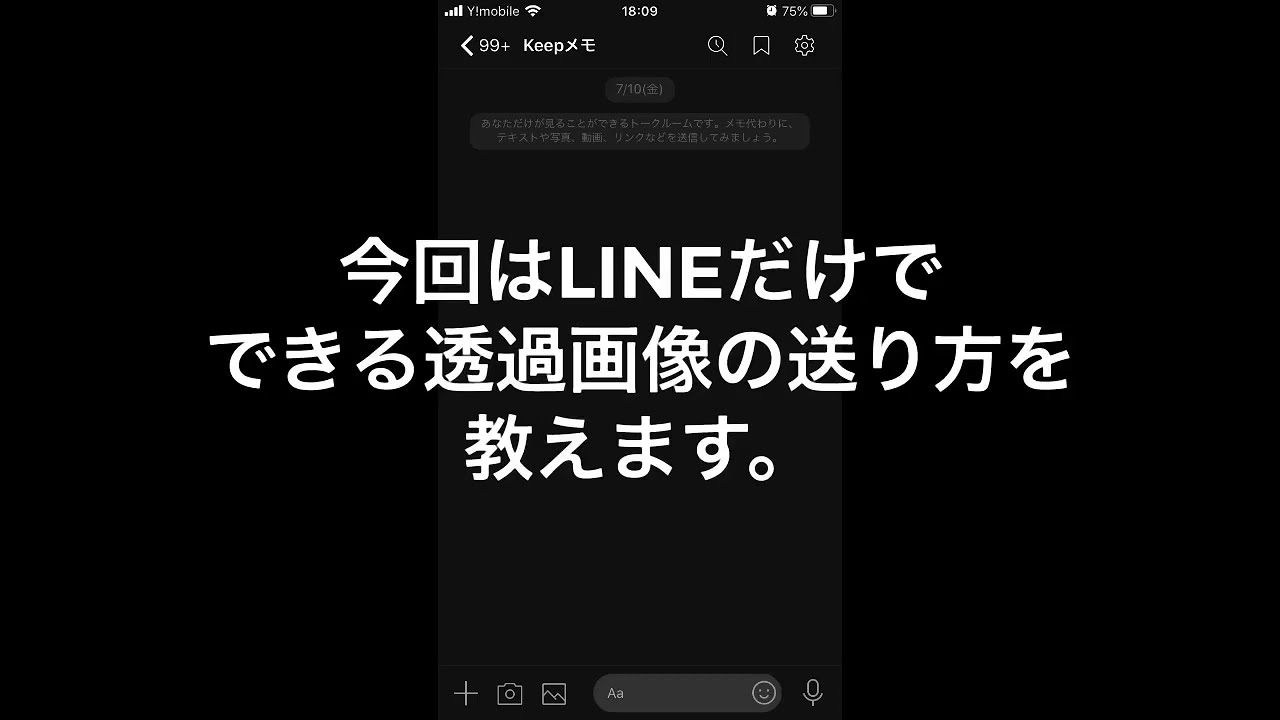
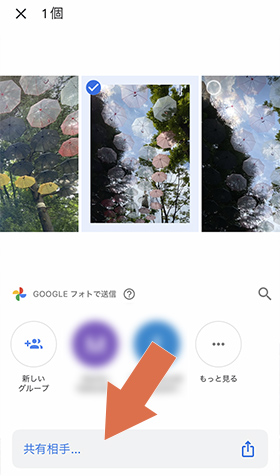
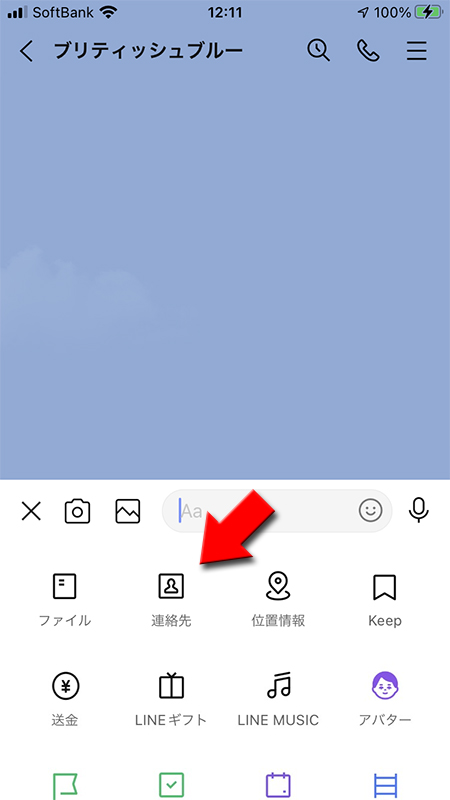
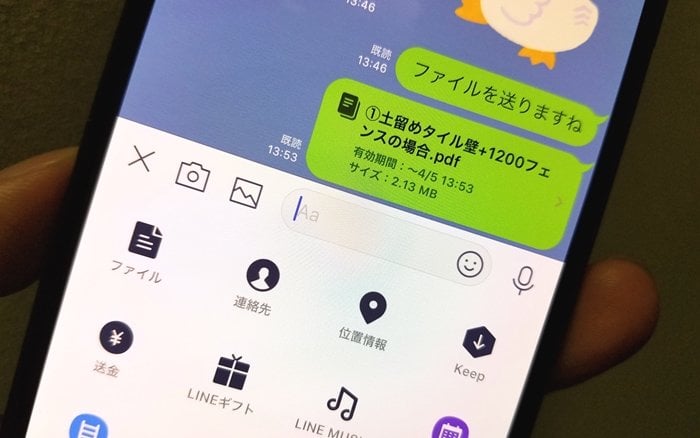
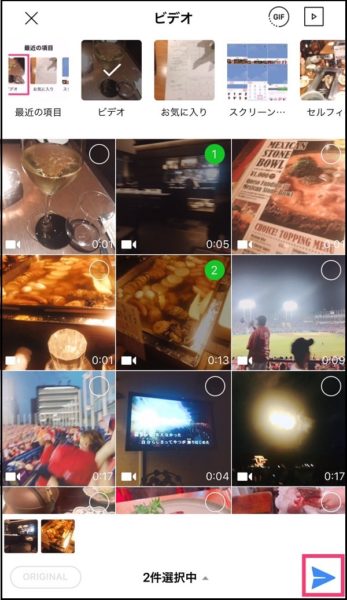
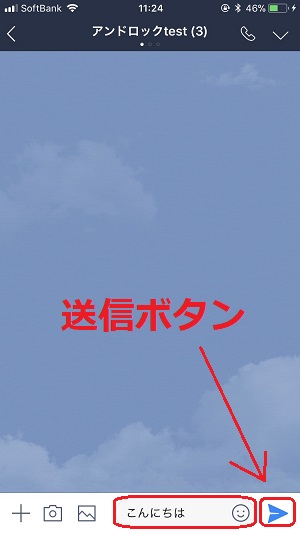
送りたい相手のトーク画面を開いて、スマホのフォルダにある写真を送る場合は「写真」をタップ。 送りたい写真を選択(50件まで選択可)し、「送信」ボタンをタップ。 すると、写真を送信することができます。 「カメラ」をタップすればカメラが立ち上がり、その場で撮影することもできます。 トーク相手が送ってきた画像を保存したい場合は、写真をタップして右下の「ダウン 1の背景を透明にした画像、そのものを送りたいです。 透明化するために使ったアプリは上記の画像のアプリです。 送り方はlineやメール添付でおくりたいです。 (上記に書きましたが) 1、透明画像のファイルその物を送ってやればいい。 →はい。
Line 画像 送り方 ios14
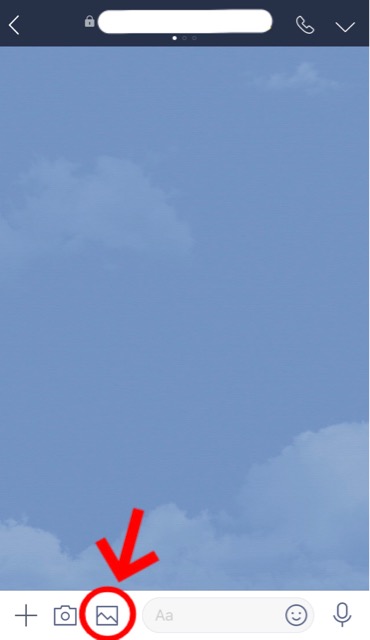
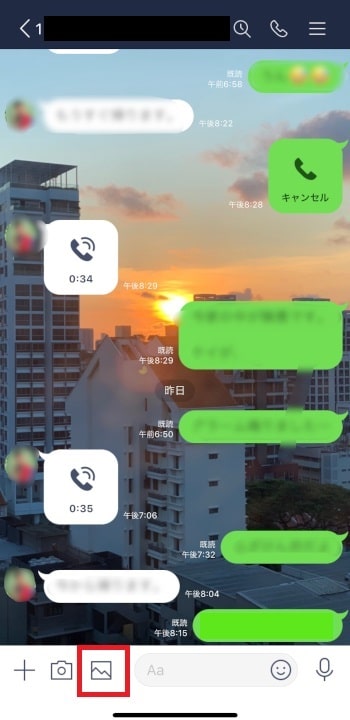
Line 画像 送り方 ios14-トークルームから画像マークを選ぶ トークルームから (画像マーク) を押します。 写真へのアクセス iphoneをご利用の場合、写真へのアクセスを許可していないと、画像が選べませんのでアクセスを許可しましょう。 iphoneの設定 から LINE を選択し、 写真 に移動し、 すべての写真 を選択してください。 また「"LINE"から"写真"にアクセスしようとしています」とアラートが表示される場合は 選 まずはLINEのダウンロードページににアクセスします⇒ http//lineme/ja/download 自分の環境にあったファイルをダウンロードしてください。 私のパソコンはWindows7なので、PCのWindowsのダウンロードボタンをクリックします。 「ファイルを保存を」をクリックします。 保存場所はデスクトップにしました。 デスクトップに「 LineInstexe 」というファイルが保存されま
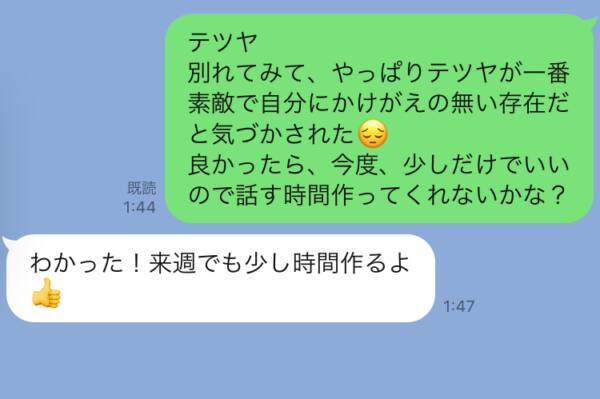
彼氏が復縁したくなるlineの送り方 21年3月11日 エキサイトニュース
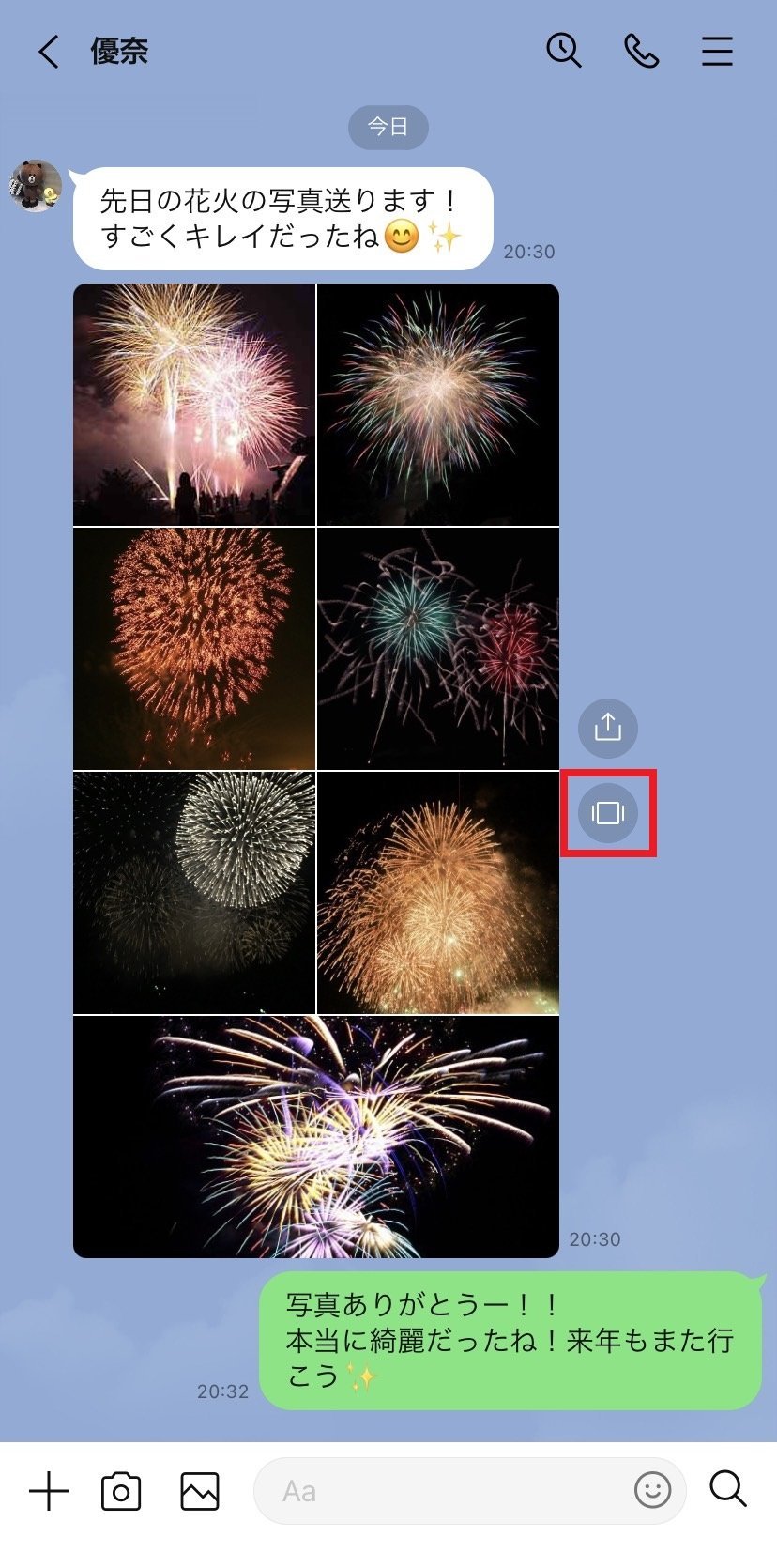
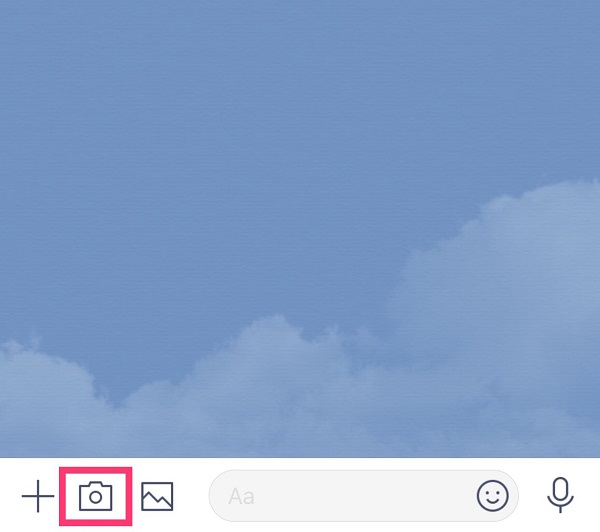
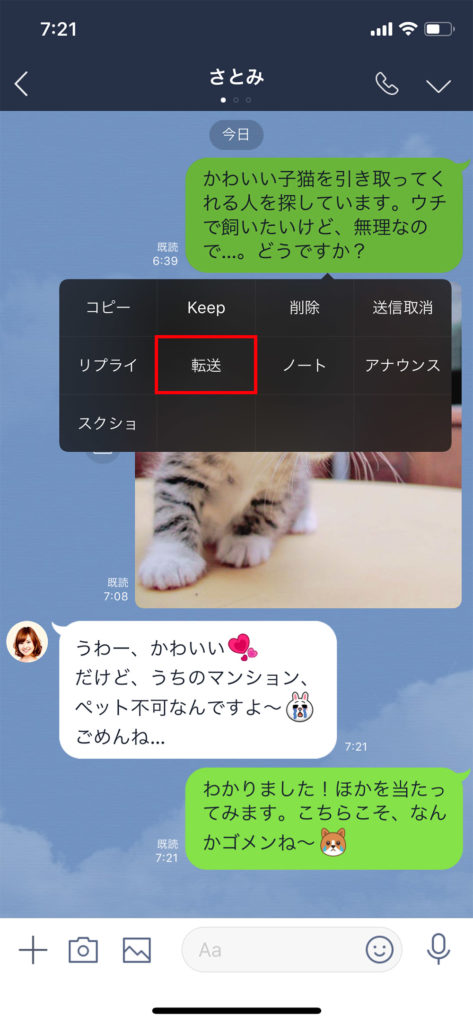
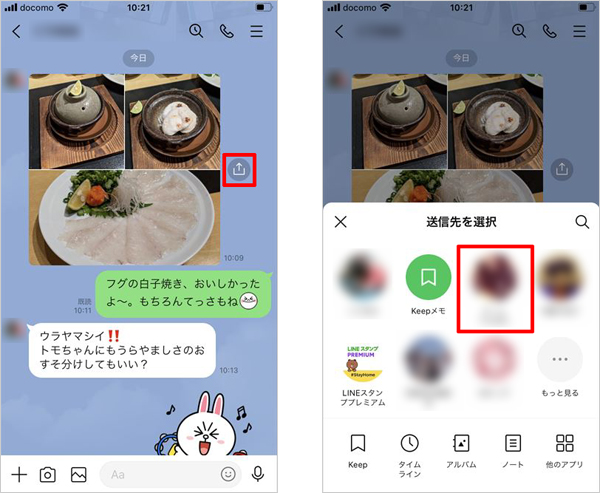
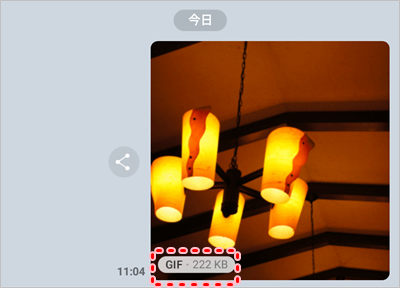
LINE Keepに保存してメールに送る具体的なやり方は以下となります。 1:LINEアプリを起動し、トークルームを開く 2:トークルーム内でKeepに保存したい写真を探し、写真横の『転送アイコン』をタップ 3:送信先を選択メニューで『Keep』をタップ (※この時点でLINE Keepに写真が保存されます) 4:ホーム画面を開き、『Keep』をタップ 5:Keepから先ほど保存した写真を探Lineで動くgif画像を作成して送信する方法 もっと驚くことに、lineのios版アプリ(バージョン730以降)だとlineでgif画像もすぐにカンタンに作れちゃいます♪ ①lineのトーク画面の左下にある をタップ ②右下に出た白丸のマークをタップ スマホで撮影した写真をそのままLINEで送る場合の方法です。 1、LINEで送りたい相手を選ぶ 2、トークを開く 3、下欄のカメラマークを押す 4、アクセス許可の画面が出た場合「許可」を押す(この画面が表示されない場合もあります) 5、下欄真ん中の〇(丸)がシャッターボタンなので、これを押す 6、右下の飛行機マークを押す これで相手に撮影した写真が送れます。 スマホ内の
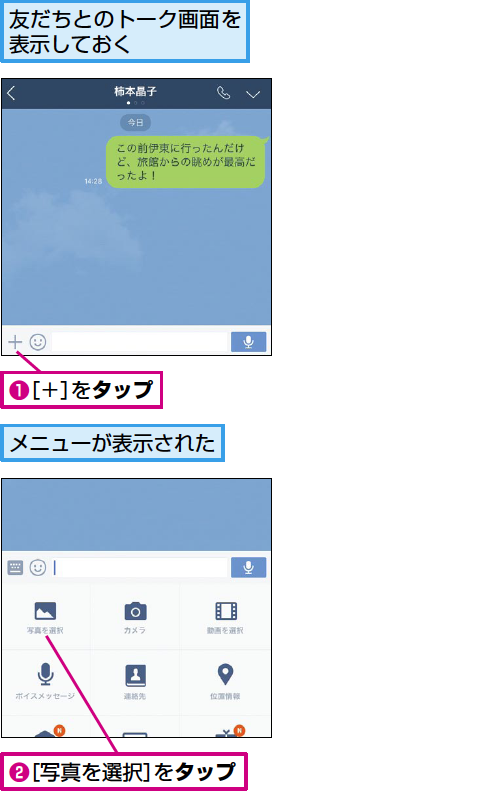
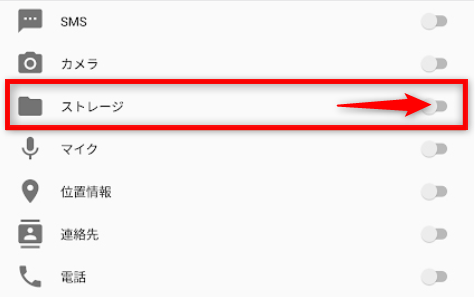
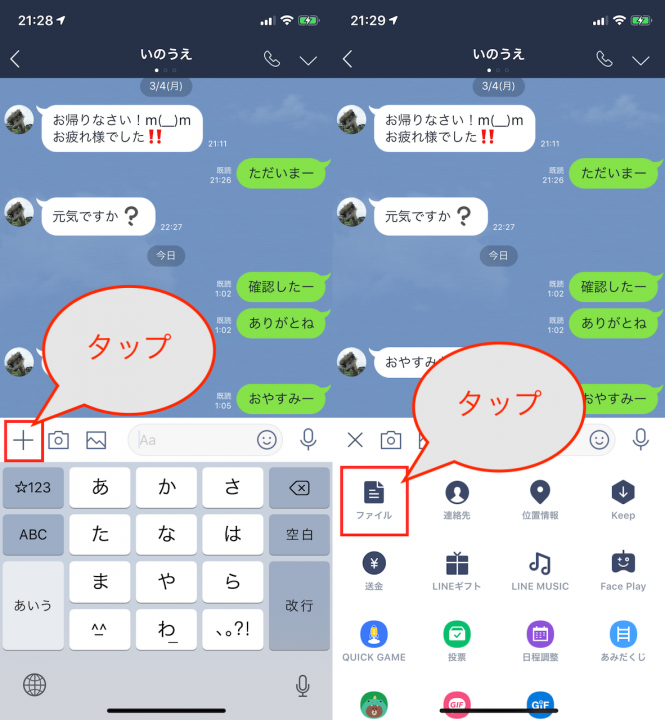
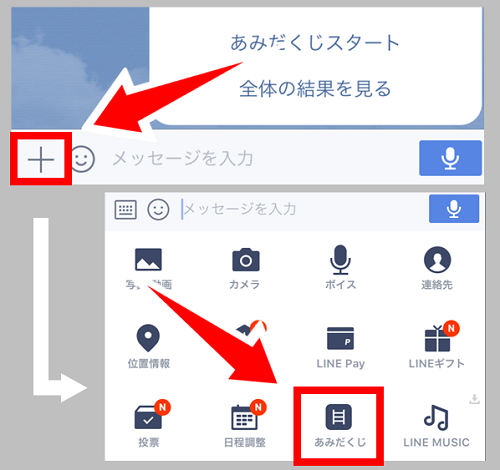
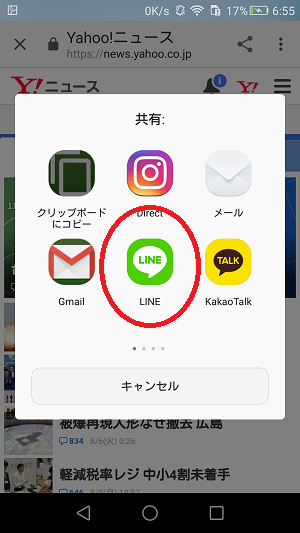
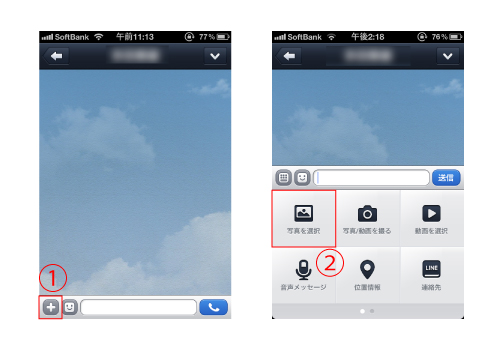
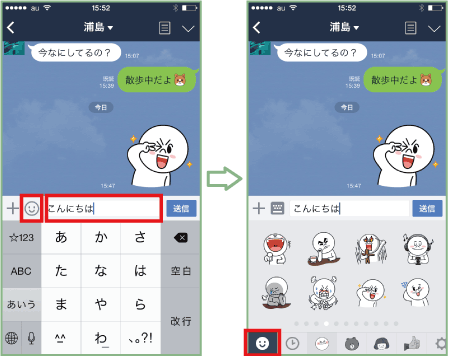
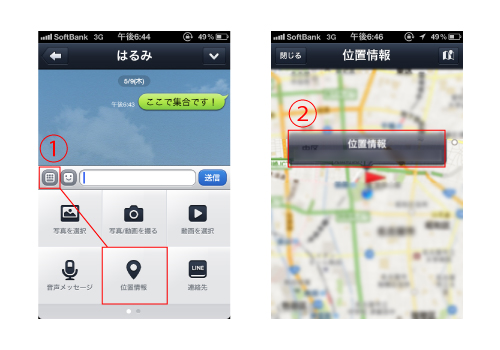
lineのトーク画面で、友だちにメッセージを送信する方法です。 まず、ホーム画面からlineアプリを起動します。 lineが起動します。 アプリが起動したら画面下の(・・・)をタップします。 するとともだちのトーク一覧が出てくるので、トークを送りたい「友だち」をタップして開きま ホーム画面またはアプリ一覧から 「設定」アプリ を開きます。 設定メニューが開いたら 「アプリ」 の項目をタップします。 インストールされている全てのアプリが表示されます。 「LINE」 を選んでタップします。 「 許可」または「アプリの権限」 の項目をタップします。 「ストレージ」の項目の右にあるボタンをオン に切り替えます。 これでLineアプリの権限設定は完了ですLINE(ライン)で画像を送る 1.下段の「トーク」>友だちを選択します。 「+」を選択します。 2.「写真を選択」にします。 3.自分のiPhoneのカメラロールに切り替わるので、画像から送信したい写真にチェックマークをつけて「選択」します。 「選択」に画像の枚数が表示されます。 4.左下の「加工」を選択すると、画像のトリミングや色調補正ができます。 「送信」にします。 5.画
Line 画像 送り方 ios14のギャラリー
各画像をクリックすると、ダウンロードまたは拡大表示できます
 |  |  |
 |  |  |
 |  | |
「Line 画像 送り方 ios14」の画像ギャラリー、詳細は各画像をクリックしてください。
 |  | |
 |  |  |
 |  | |
「Line 画像 送り方 ios14」の画像ギャラリー、詳細は各画像をクリックしてください。
 |  |  |
 |  |  |
 |  |  |
「Line 画像 送り方 ios14」の画像ギャラリー、詳細は各画像をクリックしてください。
 |  |  |
 |  |  |
 |  |  |
「Line 画像 送り方 ios14」の画像ギャラリー、詳細は各画像をクリックしてください。
 |  |  |
 |  |  |
 |  |  |
「Line 画像 送り方 ios14」の画像ギャラリー、詳細は各画像をクリックしてください。
 |  |  |
 |  |  |
 |  |  |
「Line 画像 送り方 ios14」の画像ギャラリー、詳細は各画像をクリックしてください。
 |  |  |
 |  |  |
 |  |  |
「Line 画像 送り方 ios14」の画像ギャラリー、詳細は各画像をクリックしてください。
|  |  |
 |  |  |
 |  |  |
「Line 画像 送り方 ios14」の画像ギャラリー、詳細は各画像をクリックしてください。
 |  |  |
 |  |  |
 |  |  |
「Line 画像 送り方 ios14」の画像ギャラリー、詳細は各画像をクリックしてください。
 |  |  |
 |  |  |
 |  | |
「Line 画像 送り方 ios14」の画像ギャラリー、詳細は各画像をクリックしてください。
 |  | |
 |  |  |
 |  | |
「Line 画像 送り方 ios14」の画像ギャラリー、詳細は各画像をクリックしてください。
 |  | |
 |  |
この記事では、LINE公式アカウントの機能の設定方法や使い方を、LINE Official Account Manager(管理画面)画面を用いて解説してきました。 LINEの機能は新しいものが増えたり、設定方法が新しくなったりしますので、公式マニュアルもうまく活用してみてください。 デジカメ写真をパソコンに取り込んでLINEで送信 写真ファイルをパソコンに取り込む 写真ファイルをパソコンに取り込む方法は、カードリーダーを使ってファイルを移動、あるいはコピーする方法が一般的だと思います。 最近のデジカメはWifiでファイルを転送する機能もついていますが、Wifiの場合は環境によって通信速度が不安定になったりということも考えられます。 ファイ
Incoming Term: line 画像 送り方, line 画像 送り方 ios14, line 画像 オリジナル 送り方, パソコン line 画像 送り方,
コメント
コメントを投稿